Domain baro.ch kaufen?
Wir ziehen mit dem Projekt
baro.ch um.
Sind Sie am Kauf der Domain
baro.ch interessiert?
domain@kv-gmbh.de · 0541-91531010
Domain baro.ch kaufen?
Wie installiere ich Snipping Tool?
Um das Snipping Tool auf einem Windows-Computer zu installieren, müssen Sie zuerst sicherstellen, dass es nicht bereits auf Ihrem System vorhanden ist. Geben Sie dazu "Snipping Tool" in die Windows-Suchleiste ein. Wenn es nicht gefunden wird, können Sie es über die Systemsteuerung unter "Programme und Funktionen" installieren. Klicken Sie auf "Windows-Funktionen aktivieren oder deaktivieren" und suchen Sie nach dem Snipping Tool. Aktivieren Sie das Kontrollkästchen neben dem Snipping Tool und klicken Sie auf "OK". Das Snipping Tool sollte nun auf Ihrem Computer installiert sein und kann über die Windows-Suche oder das Startmenü geöffnet werden. **
Warum funktioniert Snipping Tool nicht?
Warum funktioniert Snipping Tool nicht? Gibt es eine Fehlermeldung, die angezeigt wird? Hast du versucht, das Programm neu zu starten oder deinen Computer neu zu starten? Möglicherweise liegt das Problem an fehlenden Berechtigungen oder an einer beschädigten Datei. Hast du die neueste Version des Snipping Tools installiert? **

Ähnliche Suchbegriffe für Snipping
Top-Angebote
Produkte zum Begriff Snipping:
-
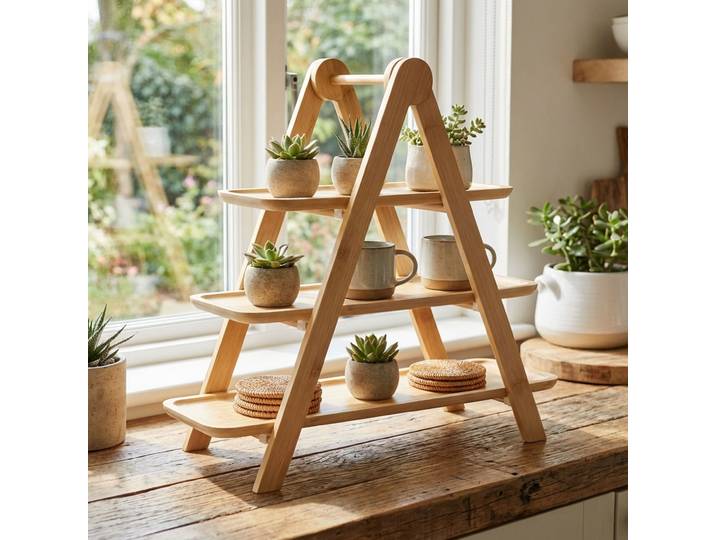
Bambus Etagere 3-stöckig, für Snacks & DekoBambus Etagere 3-stöckig, für Snacks & Deko. Präsentieren Sie Ihre Köstlichkeiten mit Eleganz : Mit der edlen Bambus Etagere holen Sie sich ein zeitloses und zugleich modernes Präsentationswunder in Ihr Zuhause. Dieser Ständer ist mehr als nur eine Servierplatte – er ist ein Statement für Stil Ordnung und natürliche Ästhetik. Vielseitigkeit die begeistert : Ganz gleich ob Sie ein privates Fest veranstalten ein Sonntagsfrühstück zelebrieren oder einfach Ihre Küche schöner gestalten möchten – diese Etagere ist Ihr perfekter Partner. Für das Buffet: Präsentieren Sie Kekse feines Fingerfood Pralinen oder Tapas übersichtlich und griffbereit. Als Kuchenständer: Nutzen Sie sie als charmante Alternative zur klassischen Kuchenplatte auf der Kaffeetafel. Als dekoratives Element: Verwenden Sie sie zur stilvollen Aufbewahrung von Obst Gewürzen oder kleinen Deko-Objekten in Küche und Wohnzimmer. Bambus Etagere 3-Stöckig Ideal um Snacks Pralinen Obst Gebäck oder Dekoration platzsparend und stilvoll zu präsentieren Anzahl der Ebenen: 3 Material: Bambus Dicke der Ebenen: 1 2 cm Gewicht: 1 kg Gesamthöhe : 39 cm Masse : Ebene 1: 43 x 13 3 cm Ebene 2: 37 3 x 13 3 cm Ebene 3: 30 3 x 13 3 cm24,95 €*Versand: 0,00 €Sichere Weiterleitung zum Anbieter
-
Outbreakband - Atmosphäre - Preis vom 13.10.2026 19:28:25 hBrand : Gerth Medien GmbH / Gerth Medien, Binding : Audio CD, Label : Gerth Medien (Gerth Medien), Publisher : Gerth Medien (Gerth Medien), NumberOfDiscs : 1, NumberOfItems : 1, medium : Audio CD, releaseDate : 2018-01-12, artists : Outbreakband13,03 CHF*Versand: 4,99 CHFSichere Weiterleitung zum Anbieter
-
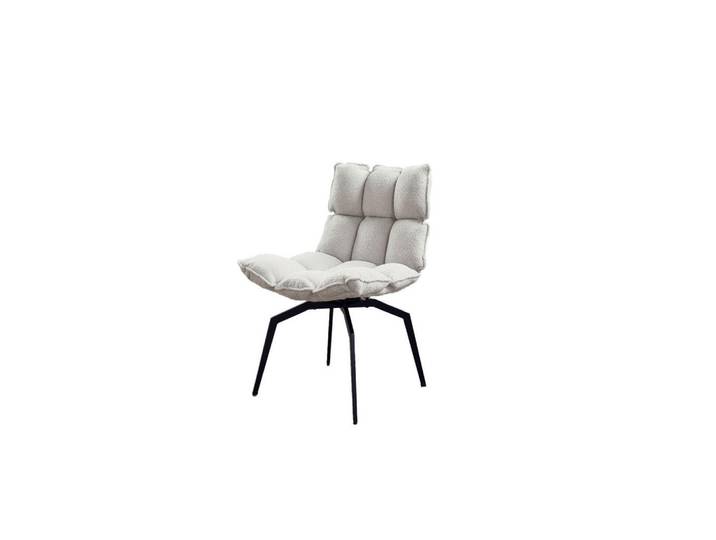
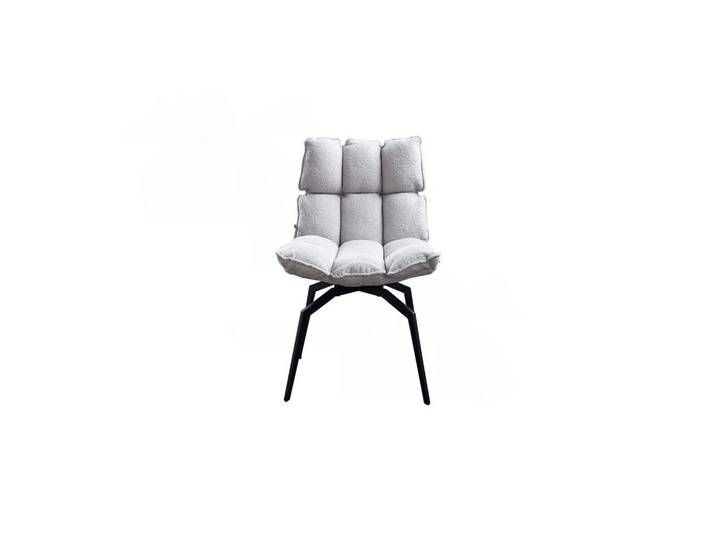
Kawola Esszimmerstuhl Baro Weiß Webstoff Drehbar (360°) (1er-Set), Textil, 54x86x65 cm, Esszimmer, StuhlKawola Esszimmerstuhl Baro Weiß Webstoff Drehbar (360°) (1er-Set), Textil, 54x86x65 cm, Esszimmer, Stuhl. Entdecken Sie den Kawola Esszimmerstuhl Baro – die perfekte Kombination aus Design und Komfort. Mit seiner 360° Drehfunktion bietet er ein Höchstmaß an Flexibilität und Bewegungsfreiheit. Der Stuhl ist 54 cm breit, 65 cm tief und 86 cm hoch und passt perfekt in jedes moderne Esszimmer. Mit einer Sitzhöhe von 51 cm, einer Sitztiefe von 44 cm und einer Sitzbreite von 54 cm sorgt der Baro für optimalen Sitzkomfort, auch bei langen Abenden mit Familie oder Freunden. Das stabile Drehgestell aus pulverbeschichtetem, schwarzem Eisen verleiht dem Stuhl nicht nur einen modernen Look, sondern auch Robustheit und Langlebigkeit. Der Baro Esszimmerstuhl überzeugt durch minimalistisches Design ohne Armlehnen und passt sich so mühelos jedem Einrichtungsstil an. Perfekt für alle, die auf der Suche nach einem bequemen, drehbaren Esszimmerstuhl mit Stil sind. Breite:54 cm Tiefe:65 cm Höhe:86 cm Farbe:Weiß Material:Textil148,00 €*Versand: 0,00 €Sichere Weiterleitung zum Anbieter
-
Kawola Esszimmerstuhl Baro Grau Webstoff Drehbar (360°) (1er-Set), Textil, 54x86x65 cm, Esszimmer, StuhlKawola Esszimmerstuhl Baro Grau Webstoff Drehbar (360°) (1er-Set), Textil, 54x86x65 cm, Esszimmer, Stuhl. Entdecken Sie den Kawola Esszimmerstuhl Baro – die perfekte Kombination aus Design und Komfort. Mit seiner 360° Drehfunktion bietet er ein Höchstmaß an Flexibilität und Bewegungsfreiheit. Der Stuhl ist 54 cm breit, 65 cm tief und 86 cm hoch und passt perfekt in jedes moderne Esszimmer. Mit einer Sitzhöhe von 51 cm, einer Sitztiefe von 44 cm und einer Sitzbreite von 54 cm sorgt der Baro für optimalen Sitzkomfort, auch bei langen Abenden mit Familie oder Freunden. Das stabile Drehgestell aus pulverbeschichtetem, schwarzem Eisen verleiht dem Stuhl nicht nur einen modernen Look, sondern auch Robustheit und Langlebigkeit. Der Baro Esszimmerstuhl überzeugt durch minimalistisches Design ohne Armlehnen und passt sich so mühelos jedem Einrichtungsstil an. Perfekt für alle, die auf der Suche nach einem bequemen, drehbaren Esszimmerstuhl mit Stil sind. Breite:54 cm Tiefe:65 cm Höhe:86 cm Farbe:Grau Material:Textil148,00 €*Versand: 0,00 €Sichere Weiterleitung zum Anbieter

-
Wie finde ich das Snipping Tool?
Das Snipping Tool ist eine integrierte Anwendung in Windows-Betriebssystemen, die es Benutzern ermöglicht, Screenshots zu erstellen. Um das Snipping Tool zu finden, können Sie einfach die Windows-Suche verwenden und nach "Snipping Tool" suchen. Alternativ können Sie auch auf das Startmenü klicken, "Alle Apps" auswählen und nach dem Snipping Tool suchen. Eine weitere Möglichkeit besteht darin, die Tastenkombination "Windows-Taste + Shift + S" zu verwenden, um das Snipping Tool schnell zu öffnen. Wenn Sie das Snipping Tool häufig verwenden, können Sie es auch an die Taskleiste oder den Desktop anheften, um einen schnellen Zugriff zu haben. **
-
Wo wird die Snipping Tool gespeichert?
Das Snipping Tool wird standardmäßig auf Windows-Computern im Ordner "C:\Windows\System32" gespeichert. Es handelt sich um eine integrierte Anwendung, die in der Regel bereits auf dem Betriebssystem installiert ist. Wenn du das Snipping Tool nicht finden kannst, kannst du es über die Windows-Suche aufrufen oder über die Systemsteuerung nachinstallieren. **
-
Wie öffne ich das Snipping Tool?
Um das Snipping Tool zu öffnen, kannst du entweder die Windows-Suche verwenden und nach "Snipping Tool" suchen. Alternativ kannst du auch die Tastenkombination "Windows-Taste + Shift + S" drücken, um das Snipping Tool direkt zu öffnen. Eine weitere Möglichkeit ist, das Snipping Tool über das Startmenü unter "Windows-Zubehör" zu finden und von dort aus zu öffnen. Du kannst auch einen Rechtsklick auf die Taskleiste machen, "Neu" auswählen und dann "Snipping Tool" anklicken, um es zu öffnen. **
-
Wo werden Snipping Tool Bilder gespeichert?
Das Snipping Tool speichert standardmäßig die erstellten Bilder in der Zwischenablage. Wenn du ein Bild mit dem Snipping Tool aufgenommen hast, kannst du es in ein anderes Programm einfügen, z. B. in ein Bildbearbeitungsprogramm oder in ein Textverarbeitungsprogramm. Von dort aus kannst du das Bild dann speichern, wo du möchtest. Es gibt jedoch auch die Möglichkeit, die Einstellungen des Snipping Tools anzupassen, um die Bilder direkt an einem bestimmten Speicherort zu speichern. Hast du diese Einstellungen bereits geändert oder möchtest du wissen, wo die Standard-Speicherort für Snipping Tool Bilder ist? **

Was ist das Snipping Tool 3?
Das Snipping Tool 3 ist ein Bildschirmaufnahmeprogramm, das es Benutzern ermöglicht, Screenshots von ihrem Computerbildschirm zu erstellen. Es bietet verschiedene Aufnahmemodi wie Rechteck, Freiform, Fenster oder Vollbild. Mit dem Snipping Tool 3 können Benutzer ihre Screenshots bearbeiten, markieren und speichern, um sie später zu verwenden. Es ist ein nützliches Werkzeug für Präsentationen, Tutorials oder einfach nur zum Teilen von Bildschirminhalten. **
Wie benutze ich das Snipping Tool?
Um das Snipping Tool zu verwenden, öffne zuerst das Programm auf deinem Computer. Klicke dann auf "Neu" und wähle den Bereich aus, den du erfassen möchtest. Du kannst zwischen verschiedenen Arten von Ausschnitten wählen, z.B. Freihand, Rechteck oder Fenster. Nachdem du den gewünschten Bereich ausgewählt hast, kannst du den Ausschnitt speichern, kopieren oder markieren. Du kannst das Snipping Tool auch verwenden, um Notizen oder Markierungen auf dem Bildschirmausschnitt hinzuzufügen. **
Top-Angebote
Produkte zum Begriff Snipping:
-
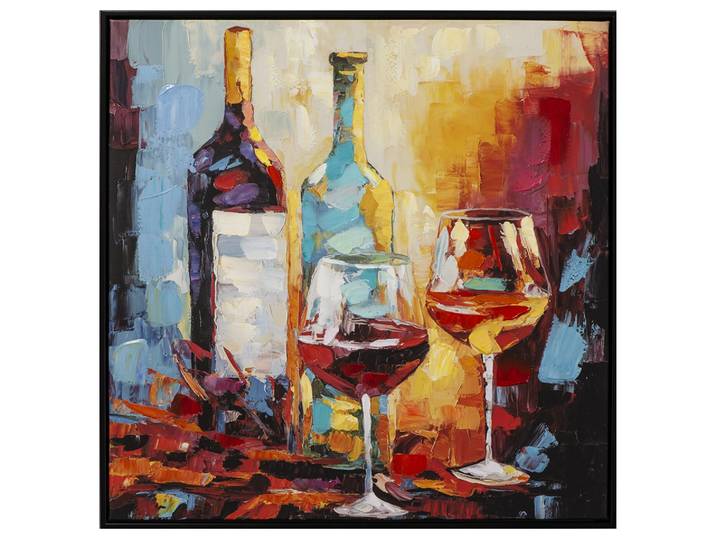
Gemälde Geselligkeit image LANDGemälde Geselligkeit image LAND. Verleihen Sie jeder Ecke Ihres Zuhauses ein neues Leben mit dem Gemälde Geselligkeit . Dieses Dekorationselement ist perfekt geeignet, um eine einladende und warme Atmosphäre zu schaffen und lässt sich mühelos in nahezu jede bestehende Einrichtung integrieren. Mit seinen Abmessungen von 63 cm Breite, 63 cm Tiefe und 5 cm Höhe passt es sich harmonisch an und wird schnell zum Blickfang in jedem Raum. Das Modell Geselligkeit eignet sich hervorragend, um das Ambiente Ihrer Räume zu bereichern. Ob im Wohnzimmer, Flur oder Büro, das Gemälde verleiht jedem Ort eine besondere Note. Dank seiner einzigartigen Gestaltung zieht es die Blicke auf sich und hinterlässt einen bleibenden Eindruck bei Gästen und Familie. Warum sollte ich das Gemälde Geselligkeit kaufen? Das Gemälde Geselligkeit ist ideal, um leeren Wänden Leben einzuhauchen und eine warme, einladende Atmosphäre zu schaffen. Seine harmonischen Abmessungen von 63 cm Breite, 63 cm Tiefe und Breite:62,50 Tiefe:63 cm Höhe:5 cm228,00 €*Versand: 0,00 €Sichere Weiterleitung zum Anbieter
-
Metallbild QUEENCE "Summer Cocktails", gelb (farbe bild(er): gelb), B:20cm H:30cm, Metall, Stahl, Bilder, Metallbild, Stahlschilder farbe bild(er): gelb B/H/T: 20cm x 30cm, Metallbild Getränke Schriftzug Schriftzüge Hochformat, 1 Stk.Der DEKO-KLASSIKER neu interpretiert: Blechschilder im Vintage-Look! Sei es aufgrund der abgebildeten Motive oder schlicht aufgrund eines witzigen Spruchs: Blechschilder sind in der modernen Wandgestaltung nicht mehr wegzudenken. Seit vielen Jahren sind Metallschilder beliebte und begehrte Dekorationsobjekte und bieten eine ideale Möglichkeit, Geschmack und Persönlichkeit in die eigenen vier Wände zu bringen. Durch die einzigartige Stahloptik wirkt das Bild sehr edel und dank der Vorbohrung ist das Blechschild leicht und in kürzester Zeit an jedem gewünschten Ort platziert. Ob in der Küche, dem Wohnzimmer, an der Bar, im Flur oder an einer anderen Stelle - mit den modernen Blechbildern kannst Du nach Belieben deine Wände dekorieren. Die Blechschilder sind auch für den Outdoorbereich geeignet!, Produktdetails: Einsatzbereich: Indoor, Outdoor, Ausstattung & Funktionen: Anzahl Bilder: 1, Massangaben: Breite: 20 cm, Höhe: 30 cm, Gewicht: 0,5 kg, Hinweis Massangaben: Alle Angaben sind ca.-Masse., Material: Material: Metall, Stahl, Farbe: Farbbezeichnung: gelb, Farbhinweise: Bitte beachten Sie, dass die Farben auf Ihrem Monitor von den Originalfarbtönen abweichen können., Optik/Stil: Design: Vintagedesign, Form: rechteckig, Format: Hochformat, Motiv: Getränke, Schriftzug, Schriftzüge, Allgemein: Ausführung: Metallbild, Lieferung & Montage: Anzahl Packstücke: 1 Stk., Lieferzustand: wandfertig montiert, Hinweis Lieferumfang: Lieferung ohne Befestigungsmaterial wie Haken, Schrauben oder Dübel., Hinweise: Pflegehinweise: Bitte beachten Sie die Pflegehinweise gemäss dem beiliegenden Produkt- und Materialpass., feucht abwischbar, Wissenswertes: Art Herstellung: gedruckt, Serie: Serie: Sprüche29,90 CHF*Versand: 5,95 CHFSichere Weiterleitung zum Anbieter
-
Bambus Etagere 3-stöckig, für Snacks & DekoBambus Etagere 3-stöckig, für Snacks & Deko. Präsentieren Sie Ihre Köstlichkeiten mit Eleganz : Mit der edlen Bambus Etagere holen Sie sich ein zeitloses und zugleich modernes Präsentationswunder in Ihr Zuhause. Dieser Ständer ist mehr als nur eine Servierplatte – er ist ein Statement für Stil Ordnung und natürliche Ästhetik. Vielseitigkeit die begeistert : Ganz gleich ob Sie ein privates Fest veranstalten ein Sonntagsfrühstück zelebrieren oder einfach Ihre Küche schöner gestalten möchten – diese Etagere ist Ihr perfekter Partner. Für das Buffet: Präsentieren Sie Kekse feines Fingerfood Pralinen oder Tapas übersichtlich und griffbereit. Als Kuchenständer: Nutzen Sie sie als charmante Alternative zur klassischen Kuchenplatte auf der Kaffeetafel. Als dekoratives Element: Verwenden Sie sie zur stilvollen Aufbewahrung von Obst Gewürzen oder kleinen Deko-Objekten in Küche und Wohnzimmer. Bambus Etagere 3-Stöckig Ideal um Snacks Pralinen Obst Gebäck oder Dekoration platzsparend und stilvoll zu präsentieren Anzahl der Ebenen: 3 Material: Bambus Dicke der Ebenen: 1 2 cm Gewicht: 1 kg Gesamthöhe : 39 cm Masse : Ebene 1: 43 x 13 3 cm Ebene 2: 37 3 x 13 3 cm Ebene 3: 30 3 x 13 3 cm24,95 €*Versand: 0,00 €Sichere Weiterleitung zum Anbieter
-
Outbreakband - Atmosphäre - Preis vom 13.10.2026 19:28:25 hBrand : Gerth Medien GmbH / Gerth Medien, Binding : Audio CD, Label : Gerth Medien (Gerth Medien), Publisher : Gerth Medien (Gerth Medien), NumberOfDiscs : 1, NumberOfItems : 1, medium : Audio CD, releaseDate : 2018-01-12, artists : Outbreakband13,03 CHF*Versand: 4,99 CHFSichere Weiterleitung zum Anbieter
-
Wie installiere ich Snipping Tool?
Um das Snipping Tool auf einem Windows-Computer zu installieren, müssen Sie zuerst sicherstellen, dass es nicht bereits auf Ihrem System vorhanden ist. Geben Sie dazu "Snipping Tool" in die Windows-Suchleiste ein. Wenn es nicht gefunden wird, können Sie es über die Systemsteuerung unter "Programme und Funktionen" installieren. Klicken Sie auf "Windows-Funktionen aktivieren oder deaktivieren" und suchen Sie nach dem Snipping Tool. Aktivieren Sie das Kontrollkästchen neben dem Snipping Tool und klicken Sie auf "OK". Das Snipping Tool sollte nun auf Ihrem Computer installiert sein und kann über die Windows-Suche oder das Startmenü geöffnet werden. **
-
Warum funktioniert Snipping Tool nicht?
Warum funktioniert Snipping Tool nicht? Gibt es eine Fehlermeldung, die angezeigt wird? Hast du versucht, das Programm neu zu starten oder deinen Computer neu zu starten? Möglicherweise liegt das Problem an fehlenden Berechtigungen oder an einer beschädigten Datei. Hast du die neueste Version des Snipping Tools installiert? **
-
Wie finde ich das Snipping Tool?
Das Snipping Tool ist eine integrierte Anwendung in Windows-Betriebssystemen, die es Benutzern ermöglicht, Screenshots zu erstellen. Um das Snipping Tool zu finden, können Sie einfach die Windows-Suche verwenden und nach "Snipping Tool" suchen. Alternativ können Sie auch auf das Startmenü klicken, "Alle Apps" auswählen und nach dem Snipping Tool suchen. Eine weitere Möglichkeit besteht darin, die Tastenkombination "Windows-Taste + Shift + S" zu verwenden, um das Snipping Tool schnell zu öffnen. Wenn Sie das Snipping Tool häufig verwenden, können Sie es auch an die Taskleiste oder den Desktop anheften, um einen schnellen Zugriff zu haben. **
-
Wo wird die Snipping Tool gespeichert?
Das Snipping Tool wird standardmäßig auf Windows-Computern im Ordner "C:\Windows\System32" gespeichert. Es handelt sich um eine integrierte Anwendung, die in der Regel bereits auf dem Betriebssystem installiert ist. Wenn du das Snipping Tool nicht finden kannst, kannst du es über die Windows-Suche aufrufen oder über die Systemsteuerung nachinstallieren. **
Ähnliche Suchbegriffe für Snipping
-
Kawola Esszimmerstuhl Baro Weiß Webstoff Drehbar (360°) (1er-Set), Textil, 54x86x65 cm, Esszimmer, StuhlKawola Esszimmerstuhl Baro Weiß Webstoff Drehbar (360°) (1er-Set), Textil, 54x86x65 cm, Esszimmer, Stuhl. Entdecken Sie den Kawola Esszimmerstuhl Baro – die perfekte Kombination aus Design und Komfort. Mit seiner 360° Drehfunktion bietet er ein Höchstmaß an Flexibilität und Bewegungsfreiheit. Der Stuhl ist 54 cm breit, 65 cm tief und 86 cm hoch und passt perfekt in jedes moderne Esszimmer. Mit einer Sitzhöhe von 51 cm, einer Sitztiefe von 44 cm und einer Sitzbreite von 54 cm sorgt der Baro für optimalen Sitzkomfort, auch bei langen Abenden mit Familie oder Freunden. Das stabile Drehgestell aus pulverbeschichtetem, schwarzem Eisen verleiht dem Stuhl nicht nur einen modernen Look, sondern auch Robustheit und Langlebigkeit. Der Baro Esszimmerstuhl überzeugt durch minimalistisches Design ohne Armlehnen und passt sich so mühelos jedem Einrichtungsstil an. Perfekt für alle, die auf der Suche nach einem bequemen, drehbaren Esszimmerstuhl mit Stil sind. Breite:54 cm Tiefe:65 cm Höhe:86 cm Farbe:Weiß Material:Textil148,00 €*Versand: 0,00 €Sichere Weiterleitung zum Anbieter
-
Kawola Esszimmerstuhl Baro Grau Webstoff Drehbar (360°) (1er-Set), Textil, 54x86x65 cm, Esszimmer, StuhlKawola Esszimmerstuhl Baro Grau Webstoff Drehbar (360°) (1er-Set), Textil, 54x86x65 cm, Esszimmer, Stuhl. Entdecken Sie den Kawola Esszimmerstuhl Baro – die perfekte Kombination aus Design und Komfort. Mit seiner 360° Drehfunktion bietet er ein Höchstmaß an Flexibilität und Bewegungsfreiheit. Der Stuhl ist 54 cm breit, 65 cm tief und 86 cm hoch und passt perfekt in jedes moderne Esszimmer. Mit einer Sitzhöhe von 51 cm, einer Sitztiefe von 44 cm und einer Sitzbreite von 54 cm sorgt der Baro für optimalen Sitzkomfort, auch bei langen Abenden mit Familie oder Freunden. Das stabile Drehgestell aus pulverbeschichtetem, schwarzem Eisen verleiht dem Stuhl nicht nur einen modernen Look, sondern auch Robustheit und Langlebigkeit. Der Baro Esszimmerstuhl überzeugt durch minimalistisches Design ohne Armlehnen und passt sich so mühelos jedem Einrichtungsstil an. Perfekt für alle, die auf der Suche nach einem bequemen, drehbaren Esszimmerstuhl mit Stil sind. Breite:54 cm Tiefe:65 cm Höhe:86 cm Farbe:Grau Material:Textil148,00 €*Versand: 0,00 €Sichere Weiterleitung zum Anbieter
-
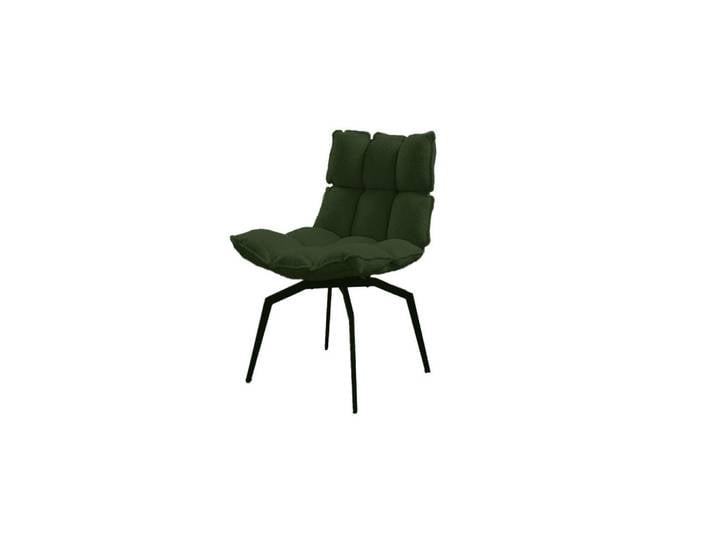
Kawola Esszimmerstuhl Baro Grün Webstoff Drehbar (360°) (1er-Set), Textil, 54x86x65 cm, Esszimmer, StuhlKawola Esszimmerstuhl Baro Grün Webstoff Drehbar (360°) (1er-Set), Textil, 54x86x65 cm, Esszimmer, Stuhl. Entdecken Sie den Kawola Esszimmerstuhl Baro – die perfekte Kombination aus Design und Komfort. Mit seiner 360° Drehfunktion bietet er ein Höchstmaß an Flexibilität und Bewegungsfreiheit. Der Stuhl ist 54 cm breit, 65 cm tief und 86 cm hoch und passt perfekt in jedes moderne Esszimmer. Mit einer Sitzhöhe von 51 cm, einer Sitztiefe von 44 cm und einer Sitzbreite von 54 cm sorgt der Baro für optimalen Sitzkomfort, auch bei langen Abenden mit Familie oder Freunden. Das stabile Drehgestell aus pulverbeschichtetem, schwarzem Eisen verleiht dem Stuhl nicht nur einen modernen Look, sondern auch Robustheit und Langlebigkeit. Der Baro Esszimmerstuhl überzeugt durch minimalistisches Design ohne Armlehnen und passt sich so mühelos jedem Einrichtungsstil an. Perfekt für alle, die auf der Suche nach einem bequemen, drehbaren Esszimmerstuhl mit Stil sind. Breite:54 cm Tiefe:65 cm Höhe:86 cm Farbe:Grün Material:Textil148,00 €*Versand: 0,00 €Sichere Weiterleitung zum Anbieter
-
Felipe Schrieberg - London Cocktails: Over 100 Recipes Inspired by the Heart of Britannia (City Cocktails) - Preis vom 13.10.2026 19:28:25 hBrand : Cider Mill Press, Binding : Gebundene Ausgabe, Label : Cider Mill Press, Publisher : Cider Mill Press, medium : Gebundene Ausgabe, numberOfPages : 352, publicationDate : 2020-10-06, releaseDate : 2020-10-06, authors : Felipe Schrieberg, ISBN : 160433956X8,93 CHF*Versand: 4,99 CHFSichere Weiterleitung zum Anbieter
-
Wie öffne ich das Snipping Tool?
Um das Snipping Tool zu öffnen, kannst du entweder die Windows-Suche verwenden und nach "Snipping Tool" suchen. Alternativ kannst du auch die Tastenkombination "Windows-Taste + Shift + S" drücken, um das Snipping Tool direkt zu öffnen. Eine weitere Möglichkeit ist, das Snipping Tool über das Startmenü unter "Windows-Zubehör" zu finden und von dort aus zu öffnen. Du kannst auch einen Rechtsklick auf die Taskleiste machen, "Neu" auswählen und dann "Snipping Tool" anklicken, um es zu öffnen. **
-
Wo werden Snipping Tool Bilder gespeichert?
Das Snipping Tool speichert standardmäßig die erstellten Bilder in der Zwischenablage. Wenn du ein Bild mit dem Snipping Tool aufgenommen hast, kannst du es in ein anderes Programm einfügen, z. B. in ein Bildbearbeitungsprogramm oder in ein Textverarbeitungsprogramm. Von dort aus kannst du das Bild dann speichern, wo du möchtest. Es gibt jedoch auch die Möglichkeit, die Einstellungen des Snipping Tools anzupassen, um die Bilder direkt an einem bestimmten Speicherort zu speichern. Hast du diese Einstellungen bereits geändert oder möchtest du wissen, wo die Standard-Speicherort für Snipping Tool Bilder ist? **
-
Was ist das Snipping Tool 3?
Das Snipping Tool 3 ist ein Bildschirmaufnahmeprogramm, das es Benutzern ermöglicht, Screenshots von ihrem Computerbildschirm zu erstellen. Es bietet verschiedene Aufnahmemodi wie Rechteck, Freiform, Fenster oder Vollbild. Mit dem Snipping Tool 3 können Benutzer ihre Screenshots bearbeiten, markieren und speichern, um sie später zu verwenden. Es ist ein nützliches Werkzeug für Präsentationen, Tutorials oder einfach nur zum Teilen von Bildschirminhalten. **
-
Wie benutze ich das Snipping Tool?
Um das Snipping Tool zu verwenden, öffne zuerst das Programm auf deinem Computer. Klicke dann auf "Neu" und wähle den Bereich aus, den du erfassen möchtest. Du kannst zwischen verschiedenen Arten von Ausschnitten wählen, z.B. Freihand, Rechteck oder Fenster. Nachdem du den gewünschten Bereich ausgewählt hast, kannst du den Ausschnitt speichern, kopieren oder markieren. Du kannst das Snipping Tool auch verwenden, um Notizen oder Markierungen auf dem Bildschirmausschnitt hinzuzufügen. **
* Alle Preise verstehen sich inklusive der gesetzlichen Mehrwertsteuer und ggf. zuzüglich Versandkosten. Die Angebotsinformationen basieren auf den Angaben des jeweiligen Shops und werden über automatisierte Prozesse aktualisiert. Eine Aktualisierung in Echtzeit findet nicht statt, so dass es im Einzelfall zu Abweichungen kommen kann. ** Hinweis: Teile dieses Inhalts wurden von KI erstellt.